Från konto till första automation. Så lägger du till din RF-Hub, hittar dina enheter och tar nästa steg med scheman, Shelly, virtuella enheter och dashboard.
qtrl.me är molntjänsten för RF-Hub. Här ser du dina enheter var du än är, bygger automationer och en egen dashboard, och kopplar in Shelly och andra system. Den här guiden tar dig från ett tomt konto till en fungerande installation.
1. Skapa ett konto
Registrera dig med e-post och lösenord, eller logga in med Google eller Facebook. Bekräfta e-postadressen via mejlet du får. Alla konton börjar på nivån Gratis, som räcker till ett par automationer och en dashboard. Under Prenumeration kan du starta en gratis provperiod med Premium och se vad de högre nivåerna ger.
2. Lägg till din RF-Hub
Hubben kopplas till kontot från hubbens eget webbgränssnitt, inte från qtrl.me. Det är en säkerhetsåtgärd: bara den som finns på samma nätverk som hubben kan lägga till den.
- Anslut hubben till ström och ditt wifi, enligt snabbguiden som följde med.
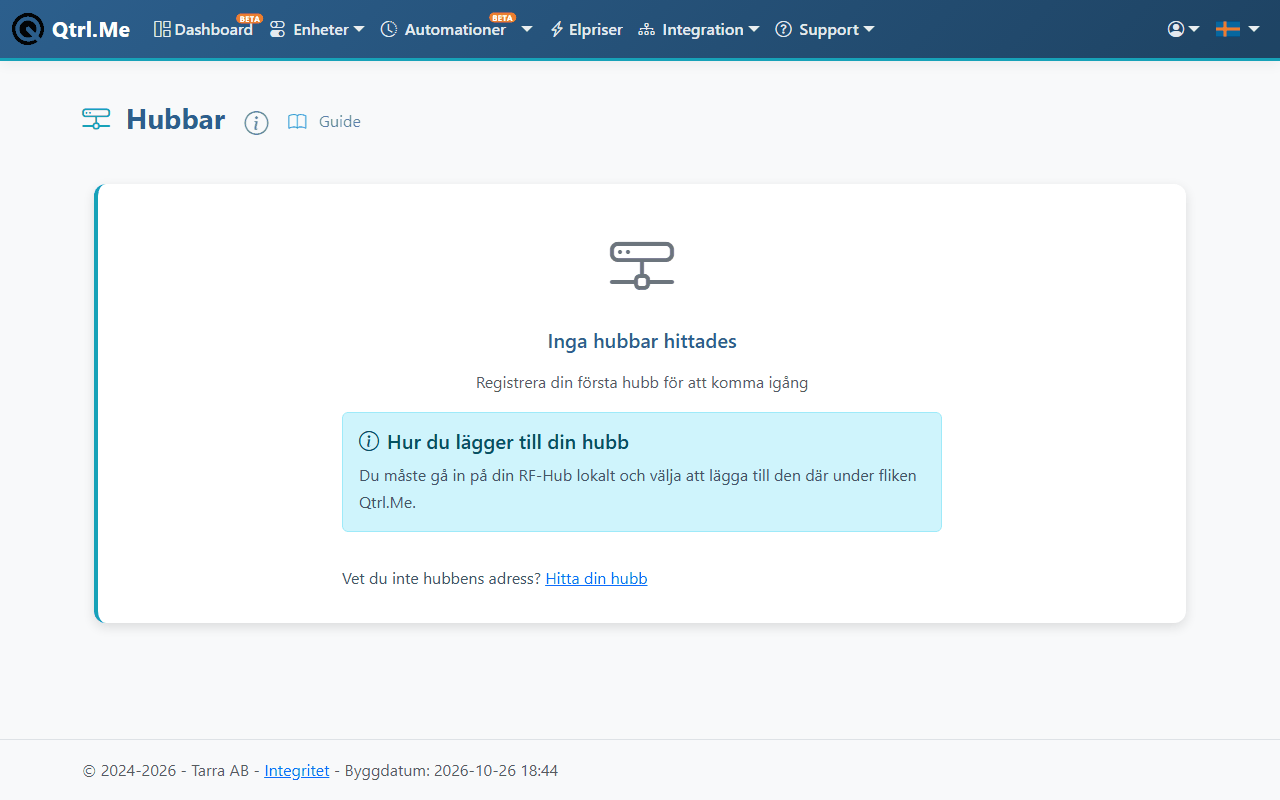
- Gå till Enheter → Hubbar på qtrl.me från en dator eller telefon på samma nätverk. Hubbar i nätverket som inte är tillagda listas med slutet av serienumret, som står på hubbens baksida. Klicka på den så öppnas hubbens gränssnitt. Hittar du den inte, använd länken Hitta din hubb.
- I hubbens gränssnitt går du till fliken Qtrl.Me och lägger till hubben till ditt konto.
- Gå tillbaka till Hubbar på qtrl.me. Hubben visas nu som ett kort med namn, version och när den senast hördes av. Byt namn med pennan om du vill.
På kortet finns också en inloggningslänk som ger åtkomst till hubbens enheter utan att logga in. Dela den bara med personer du litar på, till exempel familjen.
3. Dina enheter
RF-enheter som hubben lärt in, som fjärrkontroller, temperaturgivare och uttag, visas under Enheter. Nya enheter lägger du till i hubbens gränssnitt, där du också lär in sändare och parar mottagare. När hubben känner dem syns de på qtrl.me inom någon minut.
Står det Ny firmware på hubbens kort finns en nyare version. Uppdatera enligt guiden Uppdatera RF-Hubbens firmware.
4. Nästa steg
- Automationer: tänd belysningen vid solnedgång, håll en temperatur eller styr på elpriset. Börja med guiden Automationer: när, om och gör.
- Dashboard: samla givare och knappar på en egen sida, se Dashboard.
- Shelly: dela enheter från ditt Shelly-konto, se Shelly.
- Virtuella enheter: ta in värden från Home Assistant, Homey eller egna skript, se Virtuella enheter.
- Home Assistant och Homey: hubben pratar MQTT direkt med Home Assistant på det lokala nätverket, och Homey-appen RF-Hub hämtar enheterna via qtrl.me.
Vanliga frågor
- Hubben syns inte under Hubbar i ditt nätverk. Datorn och hubben måste vara på samma nätverk. Gästnätverk och vissa routrar blockerar trafiken mellan enheter. Prova länken Hitta din hubb eller öppna hubbens adress direkt.
- Hubben visas som Offline. Kontrollera ström och wifi. Hubbens lampa visar status, se snabbguiden. När hubben får kontakt igen uppdateras kortet av sig självt.
- Jag har flyttat eller bytt router. Hubben behöver de nya wifi-uppgifterna. Det gör du i hubbens gränssnitt, eller med RF-App på telefonen.