Så bygger du en dashboard i qtrl.me med dina givare, strömbrytare, dimrar, elpriset och egna texter, ordnade i paneler och med färger som ändras efter värdena.
Dashboarden är din egen startsida: temperaturer, strömbrytare, elpriset och annat du vill se på ett ställe, från dator eller telefon. Du bygger den själv av widgets i paneler, och den sparas automatiskt medan du arbetar.
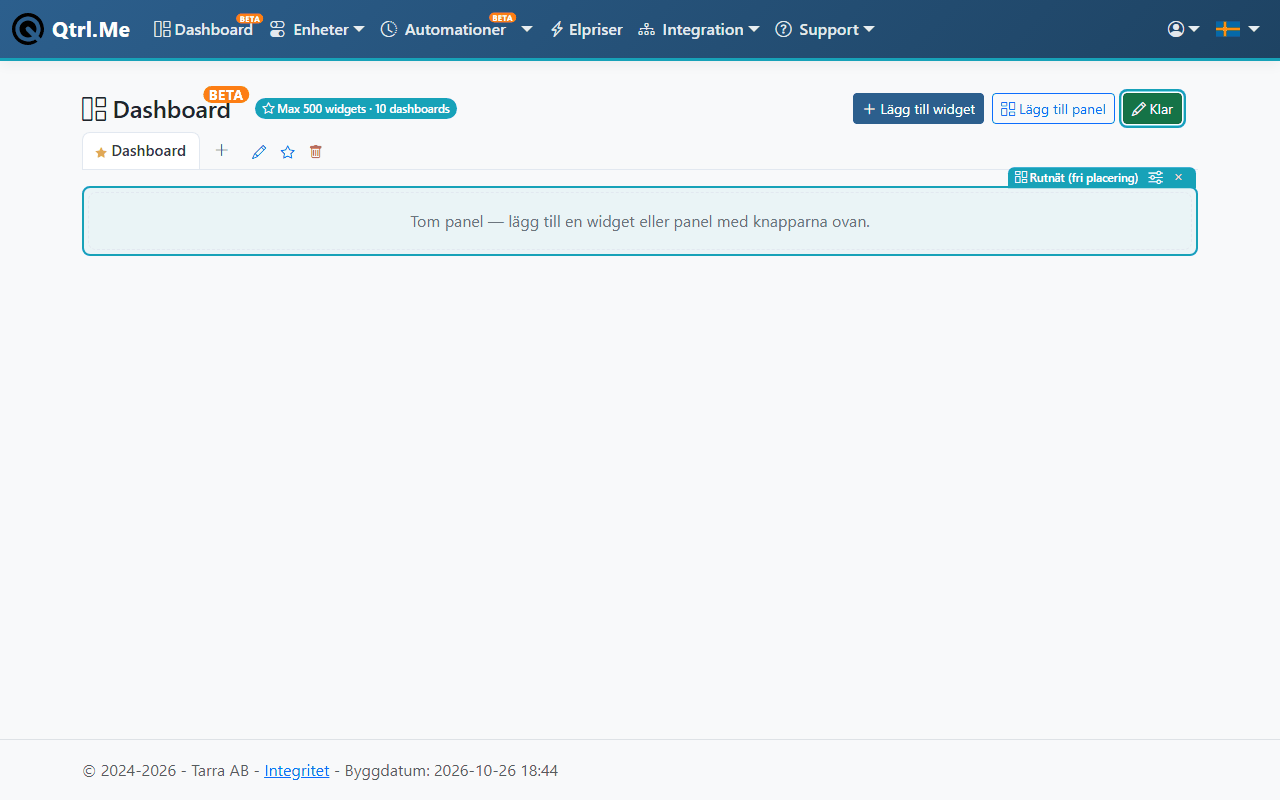
Redigera
- Gå till Dashboard.
- Klicka på Redigera. Knapparna Lägg till widget och Lägg till panel visas.
- Lägg till det du vill se, dra sakerna dit du vill ha dem och klicka på Klar.
Varje ändring sparas direkt. Sparat visas uppe till höger när det är klart.
Lägg till widget öppnar en väljare med tre flikar:
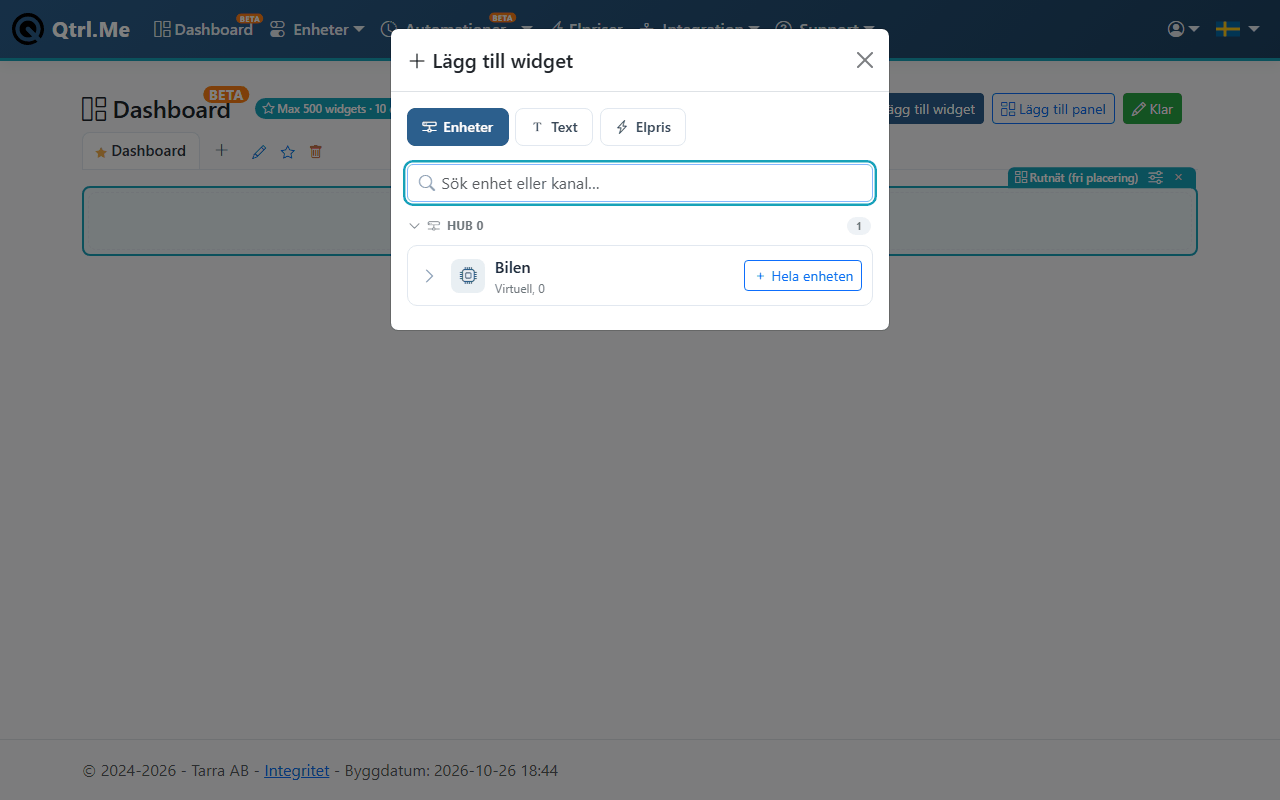
- Enheter: sök på enhet eller kanal och klicka på den kanal du vill visa, till exempel en temperatur eller ett relä. Hela enheten lägger till alla kanaler på en gång, ordnade i en stapel.
- Text: en rubrik eller en kort text, till exempel Uterum.
- Elpris: välj elområde och vad som ska visas: Aktuellt pris, Aktuellt + nästa, Dygnsgraf eller Min/max/snitt.
Strömbrytare visas med en på/av-knapp, dimrar med knapp och reglage, markiser och rullgardiner med upp, stopp och ner. Givare visar sitt senaste värde. I redigeringsläget är knapparna avstängda så att du kan flytta dem utan att råka styra något.
Paneler
En panel är en behållare för widgets. Lägg till panel ger tre typer:
- Rutnät (fri placering): du placerar och storleksändrar widgets fritt i ett rutnät med valfritt antal kolumner.
- Vertikal stapel: widgets under varandra.
- Horisontell stapel: widgets bredvid varandra.
Paneler kan ligga i paneler, till exempel en horisontell stapel med två rutnät. Ge panelen en titel om du vill ha en rubrik.
Egenskaper och stilar
Klicka på en widget eller panel i redigeringsläget för att öppna Egenskaper. Där sätter du rubrik, och för paneler kolumner, radhöjd och mellanrum. För en kanal kan du också välja Visa "uppdaterad sedan", som visar hur länge sedan värdet kom.
Under Stilar lägger du till regler som bakgrund, textfärg, typsnitt, ram, marginal, utfyllnad, justering, ikon eller om widgeten ska synas. Varje stil kan få ett villkor, till exempel state(123) > 25 för att färga bakgrunden röd när givaren 123 visar över 25 grader. Numret är kanalens id och fylls i när du väljer kanalen. Villkoren utvärderas uppifrån och ned, och den första som stämmer vinner för varje typ av stil.
Flera dashboards
Klicka på namnet högst upp för att byta dashboard, skapa en ny dashboard, byta namn, ange som standard eller ta bort. Standard-dashboarden är den som öppnas när du går till sidan.
Bra att veta
- Antalet dashboards och widgets beror på din nivå. Widgets utöver gränsen visas låsta tills du tar bort andra eller uppgraderar.
- Dashboarden fungerar lika bra på telefonen. Bygg den gärna på datorn och använd den på telefonen.
- Värden uppdateras direkt när en givare rapporterar, utan att du behöver ladda om sidan.